Showing posts with label tutorial. Show all posts

14 Sept 2012

TRANSFER/SHARING/BERBAGI FILE VIA WIFI

Ketika anda harus berbagi file dengan teman, kerabat, atau siapa saja, sementara anda tidak membawa USB flashdisk atau hardisk eksternal, dan juga tidak memungkinkan untuk mengirim file tersebut lewat email karena ukuran file yang telalu besar misalnya, solusi berikut ini mungkin berguna.

Apabila di area tempat anda berada terdapat hotspot /wifi dan masing-masing komputer/ laptop anda dan laptop teman anda dapat terhubung ke hotspot tersebut maka pertukaran file dapat dilakukan melalui hotspot ini.


Sebenarnya banyak cara untuk bisa berbagi file antar komputer / laptop ketika flashdisk /external disk tidak tersedia. Bisa melalui Bluetooth , koneksi wireless ad hoc, kabel LAN langsung, dll.


Kelebihan dari koneksi dan berbagi file lewat wifi adalah kita tidak perlu setting-setting untuk koneksinya seperti setting IP, pairing dll. Yang dilakukan hanyalah setting untuk folder sharingnya saja.

Kita asumsikan kedua laptop (dengan OS Windows 7) sudah terhubung ke hotspot (hotspot yang sama tentunya)
Misalnya laptop A dan Laptop B. Laptop A yang akan berbagi file, laptop B yang akan mengambil file

• Langkah pertama, tentukan folder yang akan disharing/dibagi (Laptop A)
Misalnya disini saya akan menshare folder dengan nama folder "doc"
Klik kanan pada folder yang akan disharing (folder Doc) tersebut, kemudian pilih Properties

Pada Tab Sharing, klik Advanced Sharing


Beri Centang (ceklist) pada Share this folder, kemudian klik Apply / klik OK


• Langkah selanjutnya, non aktifkan/matikan Windows Firewall, (masuk ke Control Panel, pilih Windows firewall, off kan Windows firewall )


• Kemudian, supaya dari laptop B dapat mengambil file dari laptop A maka harus diketahui IP address Laptop A .
Buka Command Prompt , dari menu Run ( Logo Windows +R) ketikkan CMD, klik OK


Setelah muncul jendela Command Prompt, ketikkan ipconfig kemudian tekan Enter


Pada contoh saya dapatkan Ip addressnya 192.168.1.100


• Langkah terakhir, yaitu mengakses file/folder dari laptop B

Dari laptop B masuk ke menu RUN (tekan Logo windows + R)
Kemudian ketikkan tanda backslash 2x (\\) disambung dengan IP Laptop A tadi
\\192.168.1.100
klik OK


Maka akan muncul Folder yang disharing di Laptop A tadi


Buka Folder tersebut dan kita sudah bisa melakukan copy paste dari Folder yang disharing di Laptop A ke drive di laptop B.

sumber: http://komputertipstrik.blogspot.com/2012/05/transfer-sharing-berbagi-file-via-wifi.html

29 Aug 2012

CARA SETTING PASSWORD DI BLACKBERRY

Keamanan adalah suatu hal yang penting untuk ponsel anda, karena penting maka anda bisa coba yang satu ini, yaitu khusus untuk pengguna blackberry yang ingin BB nya aman


berikut ini saya ingin berbagi cara/tips:


1. Buka menu "Options", ada sebuah ikon kunci pas di atasnya.
2. Gulir ke bawah menu untuk "Security Options". Klik itu.
3. Ini akan membawa Anda ke layar dengan beberapa pilihan di atasnya, gulir ke bawah ke "Pengaturan Umum" klik.
4.Ini akan membawa Anda ke layar lain, ikuti langkah-langkah di layar ini:
5. Klik pilihan untuk "Password:", maka secara otomatis dinonaktifkan. Klik itu.
6. Pilih opsi yang mengatakan, "Diaktifkan".
7. Sebuah layar akan muncul, masukkan password anda. Bila layar tidak muncul, Anda mungkin sudah           menetapkan sandi untuk aplikasi yang lain, (Sandi Penjaga lain-lain) yang merupakan password default Anda.
8. Tetapkan nomor Anda kesempatan memasukkan kata sandi. Ini adalah berapa kali Anda dapat menebak password Anda sebelum telepon Anda dihapus / blanked dari semua memori itu. Gunakan dengan hati-hati.
9. Timeout keamanan berarti jika Anda tidak aktif pada ponsel Anda untuk jangka waktu tertentu, maka secara otomatis akan "Keyboard Lock" dan Anda akan harus memasukkan sandi Anda.
10. Pilih ya atau tidak untuk "Prompt on Install Application".
11. Selesaikan. Anda sekarang telah mengatur sandi Anda!

30 Mar 2012

CARA MENAMBAH LAMAN DI BAWAH HEADER

Menambah elemen di bawah header akan membuat blog kita menjadi "multi element". Yang akan dibahas kali ini adalah untuk menambah elemen di samping header blog. Masih ada yang belum tau Header?. Header adalah bagian atas blog kita, diman header adalah merupakan bagian tempat judul blog berada.
Saya mencoba memberikan tips ini karena saya ingin memberikan elemen di samping header saya, tetapi karena bertepatan rencana itu halaman Edit HTML saya lagi bermasalah, maka rencana itu saya tunda dulu. Dan saya akan terlebih dahulu memberikan tipsnya. Untuk mengetahui elemen itu seperti apa, mari kita lihat gambar di bawah ini:
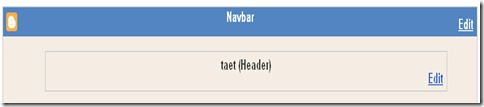
elemenheader


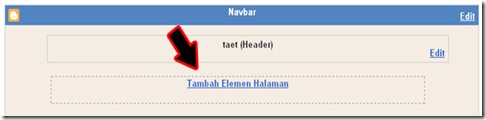
Sekarang kita sudah mengenal apa yang namanya elemen pada blogspot. Tibalah waktunya untuk menambahkan elemen tersebut di bawah header blog kita. Untuk gambar header bisa kita lihat pada gambar di bawah ini:
Melihat gambar di atas, saya rasa semua sudah jelas untuk tujuan dari tips ini. Jika masih ada yang masih bingung, saya mohon lebih dipelajari lagi.
Untuk membuat elemen di samping Header, silahkan ikuti langkh-langkah berikut ini.

1. Login ke blogger dengan akum kamu
2. Pilih Rancangan pada halaman Dasbor nlog kamu
3. Kemudian pilij Edit HTML
4. cari kode ]]> (tekan Ctrl+F atau tekan F3), lalu letakkan kode script ini di atas ]]>


5. Cari kode yang mirip seperti kode berikut


6. Kopi kode berikut, dan letakkan persis di bawah kode yang tadi


7. Klik tombol SIMPAN TEMPLATE. Dan tunggu beberapa saat.
8. Setelah template tersimpan, silahkan pilih Elemen Laman
9.Nah, tampilan elemen anda akan seperti gambar di bawah ini
kolom-header
Hasilnya akan seperti gambar di atas.

 Nah..sekarang blog anda sudah mempunyai elemen yang langsung berada persis di bawah header blog anda. Sekarang terserah anda akan mengisi apa di sana.
10. Sekarang tipsnya sudah selesai.
Semoga bermanfaat.


Cara Memasang Widget Wibiya pada Blog


Wibiya - salah satu website yang menyediakan fasilitas free toolbar untuk blog Anda, toolbar dari wibiya ini sangat canggih. Fitur dari toolbar wibiya ini diantaranya : pencarian langsung, who's online, live videotranslate, timeline, Bermacam-macam Facebook widget, twitter, youtube, Live chat dan foto sharing kamu. Hmmm canggih bukan toolbar ini? Untuk demonya silakan lihat blog Saya DISINI, ada tools yang berisi pencarian, who's online, facebook, live chat dll.
Setelah Anda melihat-lihat apakah Anda ingin memasangnya kedalam Blogger Anda? Nah dibawah ini ulasan cara membuatnya.


  • Buka website wibiya.com dan klik tombol "Get It Now"
  • Pada Form "Create An Account" isi form sesuai dengan data Anda lalu kik tomblol "Next" 
  • Lalu milih tema toolbar Anda pada bagian "Select A Theme" Lalu klik tombol "Next"
  • Pada bagian "Application Setting" configurasi account-account Anda kedalam toolbar tersebut, Seletlah itu klik tombol "Next" 
  • Pada bagian "Add it" atau final installation klik logo "Blogger" atau install on blogger
  • Pastikan Anda sudah Log in blogger untuk memasang widgetnya, setelah Anda klik logo blogger pada tahap Final, Anda langsung ditujukan pada "Import page elements" blogger
add widget

  • Select blog yang Anda ingin pasang Toolbarnya, Lalu klik tombol "Add Widget" maka toolbar akan terpasang otomatis dan melayang di bagian bawah blog Anda.

Nah selesai deh ulasan tentang cara membuat Toolbar canggih wibiya, toolbar ini banyak digunakan oleh para pemilik website untuk mempercanggih websitenya, jadi blog kita jika menggunakan toolbar ini serasa seperti di Facebook.

25 Mar 2012

Cara Instal Windows 7 Via Flashdisk

Cara Instal Windows 7 Via Flashdisk


Cara Instal Windows 7 Via Flashdisk. Mungkin dari shobat sudah banyak yang tau mengenai hal ini, instal Windows 7 via flashdisk.

Cara Instal Windows 7 Via Flashdisk. Shobat yang biasa instal windows 7 atau yang baru coba-coba instal pada awalnya akan membeli kaset DVD untuk menginsal Windows 7. Nah, seperti yang kita ketahui, VCD/DVC sangat mudah rusak baik fisik yang berimbas Windows 7 tidak dapat digunakan lagi, tentunya karena DVD telah rusak maupun karena sembarangan menyimpan DVD/VCD Windows 7 ni. Maka dari itu, alternatif terbaik untuk menjaga file tetap aman dan kaset Windows 7 juga awet (dipakai sekali, untuk dicopy filenya saja) maka di akali dengan  instal menggunakan flashdisk.

Cara Instal Windows 7 Via Flashdisk,sebelumnya siapkan dulu flashdisk ukuran munimal 4 giga. Berikut tutorialnya untuk menjadikan flashdisk sebagai media instal:
1.    Colokkan Flaskdisk.(dimana???di roll bawah pohon.y d komputer laaaah.....ahihihi)
2.    Tekan Tombol WIN+R, ketik cmd dan klik OK.
3.    Ketik diskpart dan tekan ENTER.
4.    Ketik list disk, tekan ENTER dan pilihlah yang mana adalah USB flashdisk shobat, jangan sampai salah pilih, kalau salah mamti malah ke formatnya yang laen, nangis deeehhh. Kalau shobat hanya punya 1 harddisk makan USB flaskdisknya adalah disk1.
5.    Ketik select disk 1 dan tekan ENTER.
6.    Ketik clean dan tekan ENTER.
7.    Ketik create partition primary lalu tekan ENTER.
8.    Ketik select partition 1 dan tekan ENTER
9.    Ketik active dan tekan ENTER.
10.    Ketik format fs=fat32 dan tekan ENTER
11.    Ketik assign dan tekan ENTER
12.    Ketik exit dan tekan ENTER.
13.    Masukkan file windows 7, kalau masih di DVD copy dan paste ke flashdisk, kalau sudah di copy di hardisk, tinggal copy aja, intinya file Windows 7 nya di copy paste ke flashdisk.
14.    Langkah berikutnya, restart komputer shobat, lalu masuk bios dan atur booting agar flashdisk menjadi prioritas pertama. Karena pada umumnya yang dijadikan default adalah cd room. Setelah selesai maka instal pun dimulai.

NB: Perlu shobat perhatikan, bahwa saat instal biasanya kan restart beberapa kali? Setelah restart biasanya akan memulai instal awal lagi. Dan Untuk menghindari ini komputer berbeda-beda penanganannnya. (1) Ada yang mudah, yakni cukup cancel instal, maka akan kembali melanjutkan instalan tadi. Dan (2) ada yang penanganannya dengan cara, saat instal kemudian restart, shobat harus cabut paksa flashdisk shobat kemudian masukkan kembali saat logo windows muncul.

Bagi yang merasa bingung, akan bisa saat mencobanya. Yang penting praktek.hehehe

Demikian apa yang dapat saya sampaikan melalui posting Cara Instal Windows 7 Via Flashdisk ini, semoga bermanfaat. Bila info ini bermanfaat bagi shobat, mohon like Satria Baja Hikam di Facebook yang ada di sidebar samping kanan blog ini y. N join this site yang ada di sidebar pula.thanks.......selamat mencoba